Pollo.ai

Ausgangspunkt für Videos

Erstelle bessere Clips mit dem kostenlosen pollo KI-Videogenerator

Workflows mit dem kostenlosen pollo KI-Videogenerator sind am einfachsten, wenn du mit einem klaren Motiv, einer definierten Bewegung und einem kurzen visuellen Ziel beginnst. Gib eine konkrete Idee in die Prompt-Konsole ein und verfeinere anschließend das Ergebnis.

Prompt an Pollo übergeben
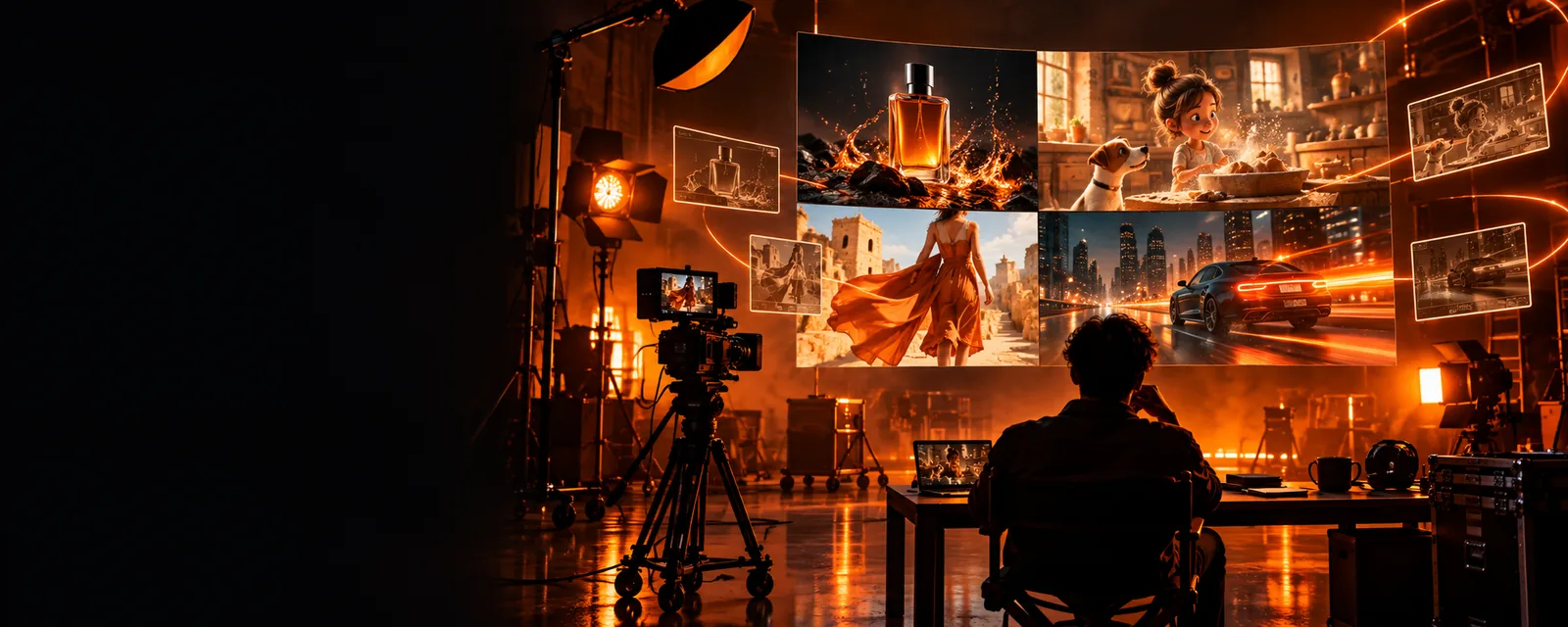
Abstrakte filmische Videoszene mit warmem orangefarbenem Licht

Hilfreiche Ausgangspunkte

Wähle den Weg, der zu deinem Ziel passt, bevor du einen Prompt schreibst. Jede Seite behandelt einen anderen Teil des Pollo-Workflows, ohne von denselben Ergebnissen oder Zugangsbedingungen auszugehen.

Was nicht funktioniert

Ein kostenloser Videogenerator kann hilfreich sein, um Ideen zu testen. Er garantiert aber weder perfekte Bewegungen noch unbegrenzte Wiederholungen oder eine für die Produktion geeignete Kontinuität.

Lange Prompts werden unklar

Wenn du mehrere Figuren, Orte, Kamerabewegungen und Stilwechsel in einen einzigen Prompt packst, kann ein visuell verwirrender Clip entstehen.

Abhilfe

Beginne mit einem Motiv und einer Bewegung. Füge erst dann Details hinzu, wenn die grundlegende Szene klar erkennbar ist.

Die genaue Kontrolle über die Identität ist begrenzt

Ein generiertes Gesicht, Outfit oder Objekt kann sich von Frame zu Frame verändern, besonders wenn der Prompt schnelle Bewegungen oder eine komplexe Gruppe beschreibt.

Abhilfe

Verwende markante, aber einfache visuelle Merkmale und halte die Aufnahme kurz, wenn Konsistenz wichtig ist.

Der kostenlose Zugang kann Einschränkungen haben

Verfügbarkeit, Generierungen, Warteschlangen, Modellauswahl oder Ausgabesteuerung können je nach aktueller Pollo-Version und Kontokontext variieren.

Workaround

Behandle den ersten Durchlauf als Test, überprüfe die aktuelle Oberfläche und speichere den Prompt, bevor du eine weitere Variante ausprobierst.

Text innerhalb von Szenen kann verzerrt werden

Schilder, Beschriftungen, Untertitel und kleine Oberflächenelemente sind oft weniger zuverlässig als größere visuelle Formen.

Workaround

Füge Text während der Bearbeitung hinzu, wenn eine exakte Schreibweise und Platzierung wichtig sind.

Ein vollständiger Durchlauf

Dieser dreiteilige Workflow hält den ersten Versuch klein genug, um ihn zu analysieren, und den nächsten spezifisch genug, um ihn zu verbessern.

  1. 1

    Definiere ein bewegtes Motiv

    Benenne das Motiv, die Umgebung, die Handlung, das Kameraverhalten und die Stimmung. Ein kompakter Satz gibt dem Generator weniger konkurrierende Anweisungen.

  2. 2

    Führe die erste Variante aus

    Übermittle den Prompt über die Übergabekonsole und prüfe anschließend, ob Motiv, Bewegung, Bildausschnitt und Beleuchtung der Kernidee entsprechen, bevor du die Ausarbeitung bewertest.

  3. 3

    Überarbeite eine Variable

    Ändere jeweils nur ein wesentliches Element: Kamerawinkel, Handlung, Stil oder Umgebung. Dadurch lassen sich die einzelnen Ergebnisse leichter vergleichen und aus ihnen lernen.

Optionentabelle

Die richtige Wahl hängt davon ab, ob du eine visuelle Idee testest oder eine fertige Sequenz erstellen möchtest. Nutze diesen Vergleich, um vor der Generierung realistische Erwartungen festzulegen.

Fokussierter Testclip
Produktionsorientierter Workflow

Primäres Ziel

Fokussierter Testclip

Eine visuelle Idee schnell erkunden

Produktionsorientierter Workflow

Material für einen umfangreicheren Schnitt erstellen

Prompt-Stil

Fokussierter Testclip

Kurz und konkret

Produktionsorientierter Workflow

Strukturiert mit Notizen zu Einstellung, Handlung, Stil und Kontinuität

Szenenkomplexität

Gezielter Testclip

Ein Motiv und eine klare Handlung

Produktionsorientierter Workflow

Mehrere Elemente, verteilt auf separate Einstellungen

Vorgehen bei der Überarbeitung

Gezielter Testclip

Pro Variante nur ein Detail ändern

Produktionsorientierter Workflow

Prompts, ausgewählte Clips und freigegebene Versionen dokumentieren

Textgenauigkeit

Gezielter Testclip

Visuelle Platzhalter verwenden

Produktionsorientierter Workflow

Genaue Titel oder Beschriftungen in der Postproduktion hinzufügen

Am besten geeignet für

Gezielter Testclip

Moodboards, Konzepttests, Entwürfe für soziale Medien

Produktionsorientierter Workflow

Eine aus mehreren gezielt erstellten Clips zusammengesetzte Sequenz

Hilfreiche Richtwerte

Diese Zahlen sind Planungsrichtwerte für einen strukturierten ersten Durchgang, keine Zusagen zu Ausgabelimits oder zum Kontozugang bei Pollo.

Halte den ersten Prompt visuell fokussiert
1 Subjekt
Gib der Bewegung ein klares Zentrum
1 Aktion
Clip definieren, ausführen und anschließend überarbeiten
3 Schritte
Ändere pro Iteration ein wesentliches Detail
1 Variable

Vom Prompt zum Vergleich

Eine Vorher-nachher-Ansicht hilft dabei, die ursprüngliche visuelle Idee von der verfeinerten Richtung zu unterscheiden, die du in den nächsten Prompt übernehmen möchtest.

Erstes KI-Videokonzept als grobe visuelle Richtung dargestellt Erstes Konzept
Verfeinertes KI-Videokonzept als gezielter ausgearbeitete Szene dargestellt Verfeinerte Richtung
Vergleiche die Idee, nicht nur den Feinschliff.

Für wen sich dieser Workflow eignet

Verschiedene Kreative benötigen unterschiedliche Kontrollstufen. Beginne mit dem Anwendungsfall, der deinem Projekt am nächsten kommt, und passe den Prompt dann an die tatsächliche Einschränkung an.

Konzeptdesigner

Du benötigst eine bewegte Mood-Referenz für einen Pitch, ein Storyboard oder eine visuelle Erkundung.

Ein kurzer, fokussierter Clip kann dabei helfen, eine abstrakte Richtung leichter zu besprechen, bevor die Produktion beginnt.

Kostenloses pollo-KI-Video

Social-Creator

Du möchtest einen eindrucksvollen visuellen Moment für einen kurzen Beitrag, ohne eine vollständige narrative Sequenz zu planen.

Eine einzelne Aktion und ein starkes Setting geben dem Clip eine klare Ausgangsidee und erleichtern den Schnitt.

Kostenloses pollo-KI-Video

Tester für Aktionsprompts

Du erkundest eine menschliche Interaktion oder Geste und musst beobachten, wie die Bewegung im Zeitverlauf wirkt.

Ein eng gefasster Prompt zeigt, ob sich die Bewegung natürlich anfühlt, bevor du eine größere Szene erstellst.

pollo ai küssen

Video-Lernender

Du lernst, wie die Wortwahl die Bildkomposition, Bewegung und Atmosphäre in generierten Videos verändert.

Ein wiederholbarer Prozess in drei Schritten macht es einfacher, jedes Experiment zu vergleichen und zu erklären.

pollo ai Tutorial

Verwandle eine Idee in einen Testclip

Übergebe Pollo eine einzelne Szene, eine Handlung und eine visuelle Stimmung. Beginne klein, prüfe die Bewegung und nutze deine Erkenntnisse, um die nächste Version zu gestalten.

Video generieren
  • Verwende ein klares Motiv
  • Überarbeite jeweils nur eine Variable
  • Speichere Prompts, die nützliche Bewegungen erzeugen

Häufig gestellte Fragen

Diese Antworten behandeln die praktischen Fragen hinter der Suche nach einer kostenlosen Möglichkeit, Pollo als Videogenerator zu nutzen.

Eine kostenlose Möglichkeit kann dir erlauben, die Videogenerierung zu testen. Der genaue Zugriff, die Modellauswahl, die Warteschlange und die Bedingungen für die Ausgabe hängen jedoch von der aktuellen Pollo-Erfahrung ab. Prüfe die Benutzeroberfläche zum Zeitpunkt der Nutzung, statt anzunehmen, dass jede Funktion verfügbar ist.

Beschreibe ein Motiv, eine Handlung, den Schauplatz, das Kameragefühl und die visuelle Stimmung. Kurze Prompts lassen sich in der Regel leichter analysieren. Füge daher erst dann Komplexität hinzu, wenn das erste Ergebnis eindeutig der grundlegenden Idee entspricht.

Er kann bei der Konzeptentwicklung, bei groben Social-Media-Entwürfen, als Stimmungsreferenz und für erste visuelle Tests helfen. Für eine fertige Sequenz solltest du Konsistenz, Bewegung, Textgenauigkeit und den Bearbeitungsaufwand prüfen, bevor du einen generierten Clip als final behandelst.

Ändere jeweils nur eine wichtige Variable, statt alles neu zu schreiben. Wenn das Motiv unklar ist, vereinfache die Szene. Wenn die Bewegung schwach ist, beschreibe die Handlung und die Kamerabewegung direkter. Wenn der Text falsch ist, füge ihn während der Bearbeitung hinzu.

Jetzt erstellen
Jetzt erstellen