確認済みのYouTubeギャラリーはありません
このページでは、特定の投稿動画がPolloで制作されたものだと特定したり、クリエイターがどのように制作したかを検証したりしていません。動画の説明欄やコメントだけでは、制作方法の信頼できる証拠にはなりません。
対処法
投稿者に制作手順を尋ねるか、参考例は希望する見た目を説明するためだけに使いましょう。
クリエイター向けの計画
pollo examples youtubeをお探しですか?映像の例はシーンの制作指示を作るための参考として使い、公開できる完成動画がそのまま得られる証拠とは考えないでください。このガイドでは、計画すべきこと、確認すべきこと、自分で行う必要があることを説明します。
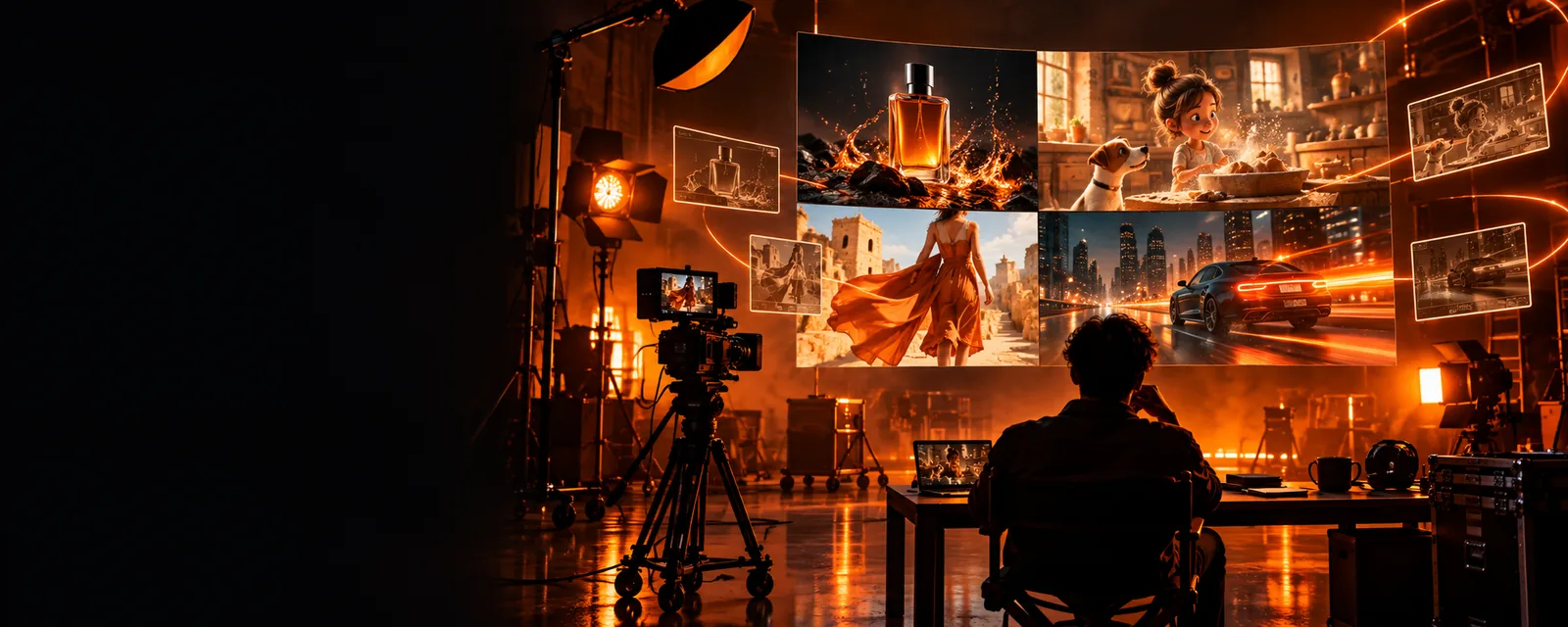
ほとんどのYouTubeクリエイターは、アイデアから台本、ショットリスト、編集、最終確認へと進みます。映像の参考例はその過程に役立ちますが、代わりにはなりません。
このページでは、特定の投稿動画がPolloで制作されたものだと特定したり、クリエイターがどのように制作したかを検証したりしていません。動画の説明欄やコメントだけでは、制作方法の信頼できる証拠にはなりません。
対処法
投稿者に制作手順を尋ねるか、参考例は希望する見た目を説明するためだけに使いましょう。
映像のコンセプトは、YouTubeに投稿された動画ではありません。タイトル、サムネイル、説明文、字幕、権利確認、公開はそれぞれ別の作業です。
対処法
編集作業と並行して、公開前のチェックリストを用意しておきましょう。
照明、動き、顔、構図は、参考画像や文章による指示と異なる場合があります。確認していないショットを前提にストーリーを組み立てないでください。
対処法
まず短いシーンを試し、制作指示を修正するか、別のショットを選びましょう。
仕上がりのよいシーンでも、人物の肖像、ロゴ、音楽、その他の保護対象素材を使用する許可があることにはなりません。
対処法
使用する権利のある素材を使い、投稿前に完成動画を確認しましょう。
効果的なのは、ショットリストの作成後、編集前です。計画した1つの場面を映像で試し、ストーリーに役立つか判断しましょう。
明確なビジュアルが必要な瞬間を選びます。たとえば、冒頭の雰囲気を伝えるショットやトランジションなどです。動画内での目的、想定する長さ、視聴者に理解してほしいことを書き留めます。最初からすべてのショットを置き換えようとしないでください。
被写体、設定、カメラとの距離、動き、光、雰囲気を説明します。たとえば、朝の光の中でクリエイターが旅行の行程をスケッチしている机を、静かに真上から捉えるショットです。話す内容や画面上の事実はスクリプトに記載し、想定したビジュアル出力に含めないでください。
完成したシーンが意図したビートを伝えているか、アスペクト比やテンポに合っているかを確認します。気を散らす細部や意図しない類似性がないか、よく見てください。うまくいかなければブリーフを修正し、うまくいけばラフカットに配置して、文脈の中で判断します。
以下の関連ガイドでは、ワークフローの学習、動画アイデアの検討、ビジュアルで責任を持って示せる内容の確認という、意思決定の異なる側面を扱います。
このペアは計画の変更を示すものであり、記録された生成結果や、特定のYouTubeアップロードから切り出したフレームではありません。
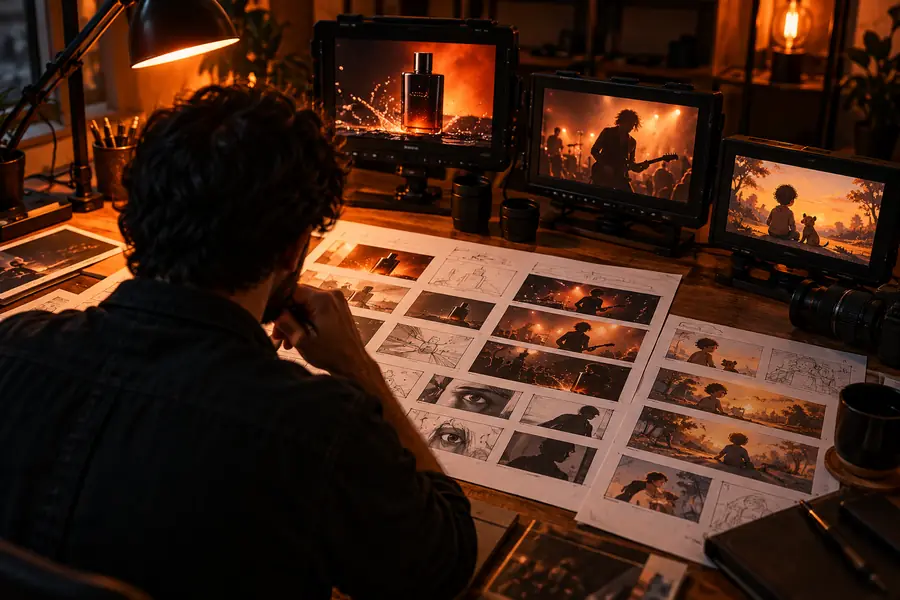 広範な参照
広範な参照
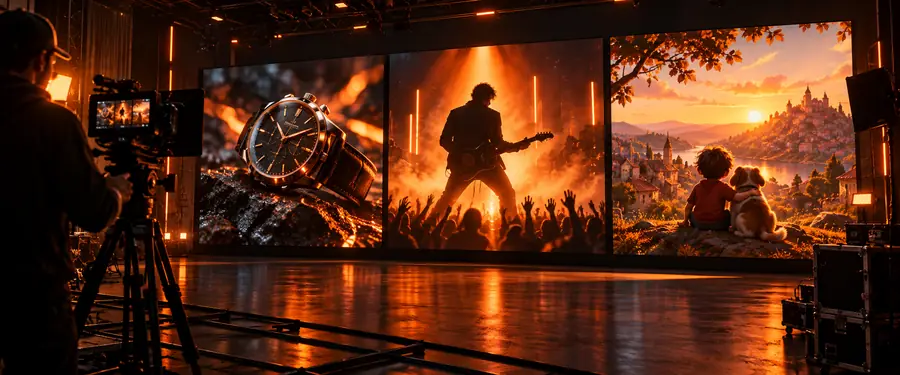 明確なシーンの方向性
使いやすい引き継ぎ資料は、ブリーフとレビュー判断で構成されます。以下のシナリオでは、シーンをタイムラインに入れる前に、さまざまなクリエイターが記録すべき内容を示します。
ワークスペースの整理についてのレッスン用に、冒頭のショットが必要です。整った机、真上からのカメラ、ゆっくりとした動き、編集時にタイトルを追加できる十分な余白を指定します。
シーンブリーフとラフカット用のメモを納品し、そのショットが実際の手順を示していると誤解させずに、テーマを導入できているかを説明します。
pollo ai チュートリアルナレーションで語られる場所と場所の間に、雰囲気のあるトランジションを入れたいとします。天候、時間帯、フレーミング、感情の変化を説明します。ただし、例示用のシーンを、自分が訪れた場所の映像として提示しないでください。
例示用ショットであることを明確にラベル付けして納品し、ナレーションがそれをドキュメンタリーの証拠と取り違えないことを確認します。
pollo AI動画生成ツール 無料商品のイメージショットを企画しています。承認済みの商品情報、カラーパレット、使用する背景や素材を列挙してください。イメージ映像では裏付けられないラベルや訴求文句を創作しないでください。
承認済みの参考資料をまとめた概要を提出し、不正確な商品描写は、自社で権利を有する映像や写真に差し替えてください。
pollo AIは安全ですか話している2つのポイントをつなぐ短い映像が必要です。まず前後のショットを決め、つなぎが自然に見える動きと構図を指定してください。
テスト用のシーン、ラフカット内での挿入位置を示すタイムスタンプ、トランジションがテンポを損なう場合の代替案を提出してください。
pollo AI動画内で役割のあるシーンを1つ選ぶことから始めましょう。リンク先で動画制作の選択肢を確認し、結果をYouTubeのタイムラインに入れる前に、正確性、利用許可、適合性を確認してください。
動画ツールを見るYouTubeでその語句を検索し、各動画の説明欄とクリエイターの発言を確認してください。このページには投稿動画の検証済み一覧はありません。見た目だけで特定のツールを使って制作されたと判断しないでください。
作例を参考に、照明、構図、テンポといった大まかな方向性を考えることはできます。ただし、特徴的なキャラクターやブランド表現など、保護対象となる要素をコピーせず、自分でシーンの概要を作成し、公開前に結果を確認してください。
参考にしたい具体的なショット、ストーリー内での役割、カメラアングル、動き、照明、編集内でのおおよその配置をメモしてください。実際の商品情報や場所に関する説明など、正確でなければならない点も記録しましょう。
いいえ。作例は方向性の参考にはなりますが、同じ結果が得られる保証はなく、ナレーション、音楽、ほかの映像と組み合わせたときにそのシーンがどう見えるかも分かりません。短いシーンを試し、ラフカットの中で判断してください。
イベント、場所、人物、または製品について誤解を招く事実の主張をするために、イラストによるシーンを使用しないでください。どのようにラベル付けするかは、動画の内容と、視聴者がその動画を見る状況に基づいて判断してください。